
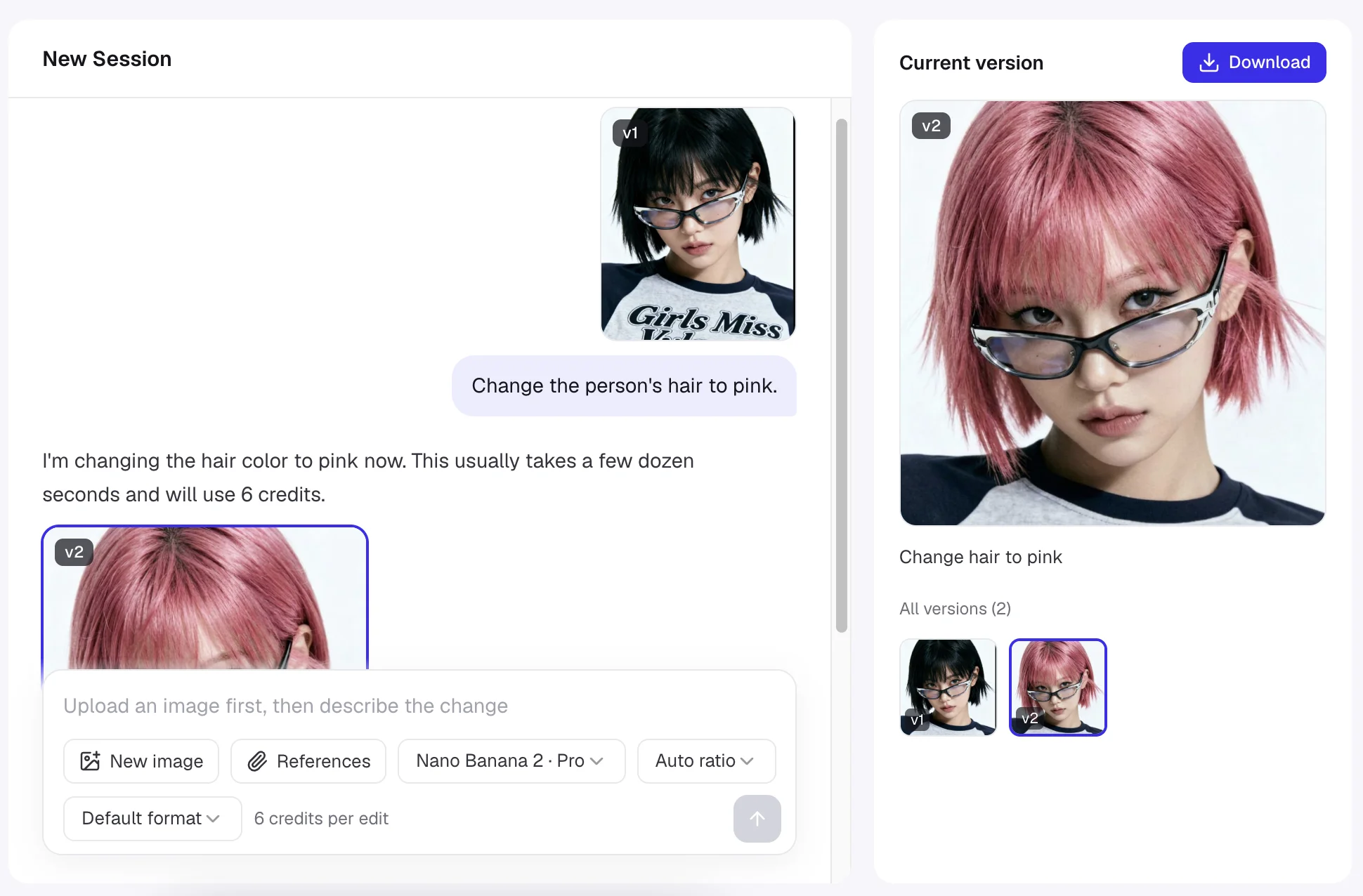
什么是 Chat Edit?
Chat Edit 是一款在线 AI 图片编辑应用,让你通过聊天来修图。上传图片后,用日常语言描述想要的修改——例如「把背景换成日落时的海滩」——AI 助手会把你的需求转写成精确的编辑指令,交给业界领先的图片编辑模型处理,几秒钟后返回修改结果。
与一次性出图的修图工具不同,Chat Edit 会记住整段对话。每次结果都会成为一个带编号的版本,你可以把复杂修改拆成小步骤完成、对比之前的版本、用 @ 引用任意版本,并在修改跑偏时立即回退。它在浏览器中运行,电脑和手机都能用,不需要图层、画笔、蒙版或 Photoshop 技能。
- 1 段对话
- 上传、描述、完善,一个对话全部搞定
- 约 10–60 秒
- 每次修改的典型完成时间
- ∞
- 每个会话保留全部版本,随时回退
- 免费
- 新账号赠送积分,可体验 Chat Edit
看一张图片如何随着对话逐步完善
好的修图很少一句话就能完成。在 Chat Edit 里,你先改一处、看看结果,再提下一个要求——就像给专业修图师提需求一样。

v1 — 上传原图
从任意照片开始:产品图、人像、旅行照或草图都可以。上传的图片就是本次会话的版本 1。
「这是我的产品照片。」
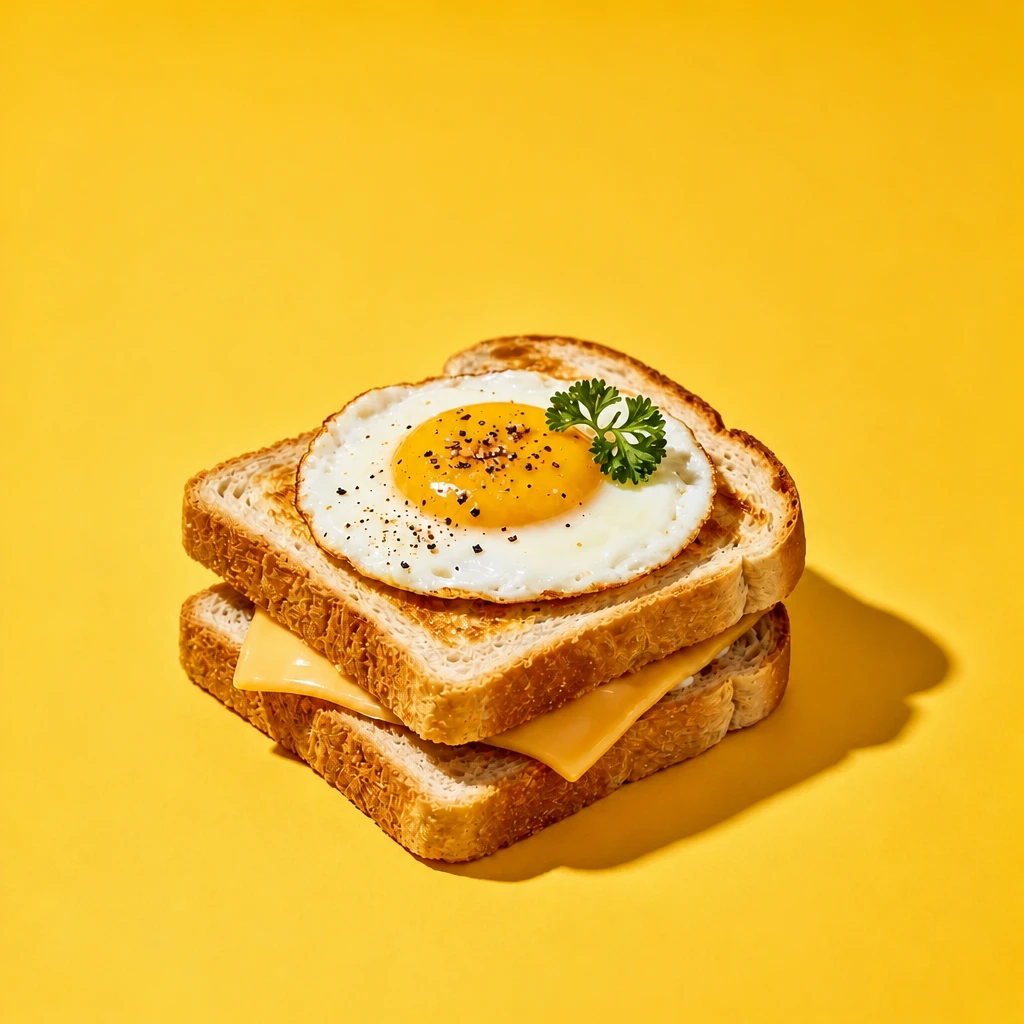
v2 — 整理画面
提出第一个修改。Chat Edit 会清除杂物、替换背景并匹配光线,让主体依然自然。
「去掉图片中的所有文字内容,只保留图中的三明治部分。」
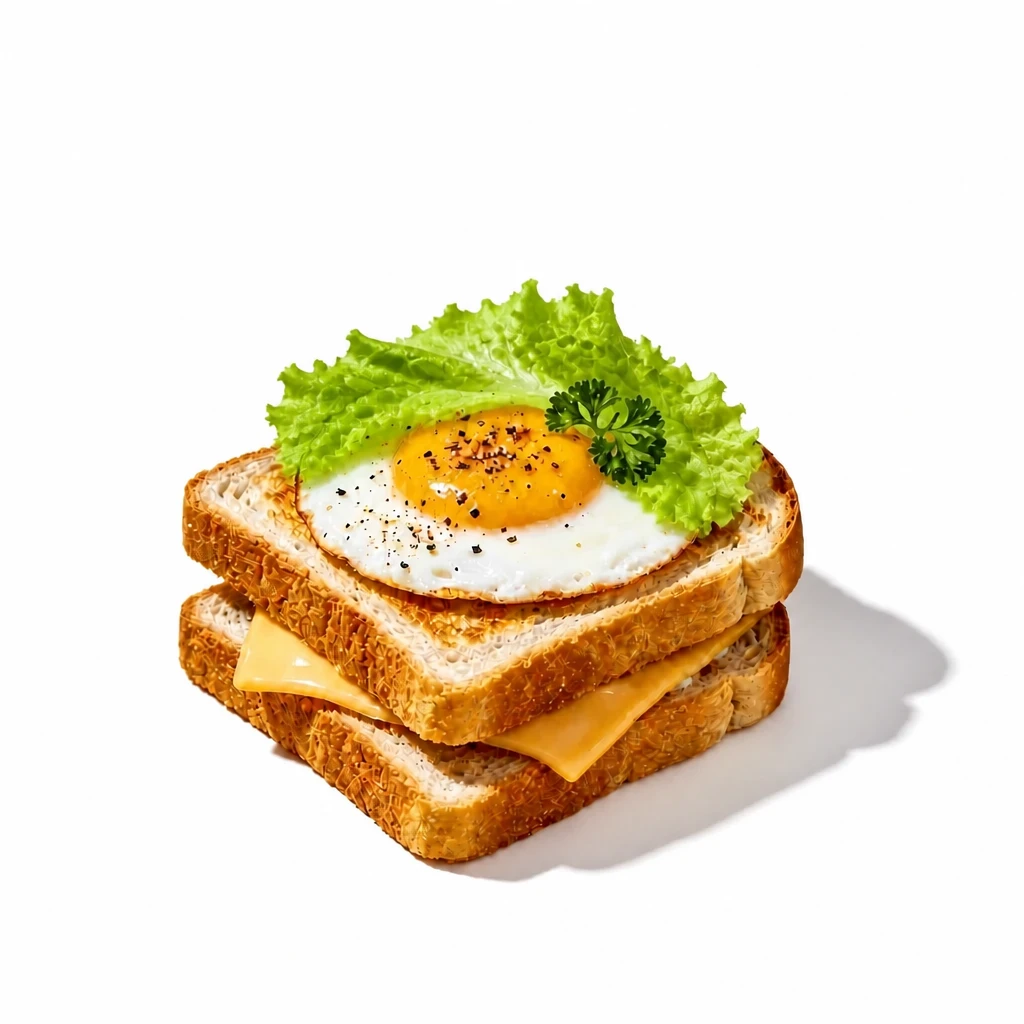
v3 — 打磨细节
在同一个对话里继续。调整颜色、添加道具或改变氛围,已经满意的部分保持不变。
「在三明治的鸡蛋上面加一块新鲜生菜,并将图片背景设置成 #FFFFFF。」
为什么说 Chat Edit 是不一样的修图应用
Chat Edit 把对话助手、顶级图片模型和版本管理整合在一个工作区里,修图就像聊天,而不是操作软件。
用聊天来修图
像跟人说话一样描述你想要的效果。助手能理解「画面别太乱」「更高级一点」这样的意图,并把它转成精确的编辑指令。
每次修改都是一个版本
每次成功的修改都会保存为 v1、v2、v3……打开版本历史即可预览任意一步,点击「基于这一版继续」就能从更早的结果分支修改。
@ 引用,指哪改哪
输入 @ 即可引用上传的素材或之前的版本——例如「把 @v2 里的天空用到当前图片上」——AI 能准确知道你说的是哪张图。
参考图片与多媒体素材
附上参考图来引导风格、产品细节、人脸或构图。支持的模型还能接收参考视频或音频,输入框会清楚显示每个模型的数量上限。
自由选择最合适的模型
在同一个对话框里切换 GPT Image 2、Nano Banana Pro、Seedream 等领先的图片编辑模型,发送前即可看到本次修改消耗的积分。
控制输出比例与格式
为社交帖子、横幅或商品主图选择输出比例,或保持自动。模型支持时,还可以选择输出文件格式。
随时回来继续的会话
每个项目都有独立会话并保留完整聊天记录。可以重命名会话、明天接着改,或为新图片开启新会话。
说你的语言
用中文、英文或其他语言写指令都可以。Chat Edit 会用界面语言回复,并专注于图片编辑任务。
结果自动存入素材库
任意版本都能以原画质下载。生成的图片也会保存到你的素材库,即使删除对话也不会丢失。
4 步用 Chat Edit 修好一张照片
从上传到成图只需几条消息,无需任何教程。
上传图片
打开 Chat Edit,上传 JPG、PNG 或 WebP 格式的照片,它会作为新会话的版本 1 显示在画布上。
描述修改
用日常语言写下你想要的效果。需要更精确时,可以附上参考图,或用 @ 引用之前的版本。
查看新版本
大约 10 到 60 秒后,修改后的图片会作为下一个版本出现,并附上一句修改说明。
继续完善、回退与下载
继续对话调整细节,更喜欢之前的效果就回到任意早期版本,满意后下载最终图片。
把背景换成日落时的海滩,人物的脸保持不变。
已完成——背景换成了日落海滩,并把人物身上的光线调暖以保持一致。已保存为 v2。

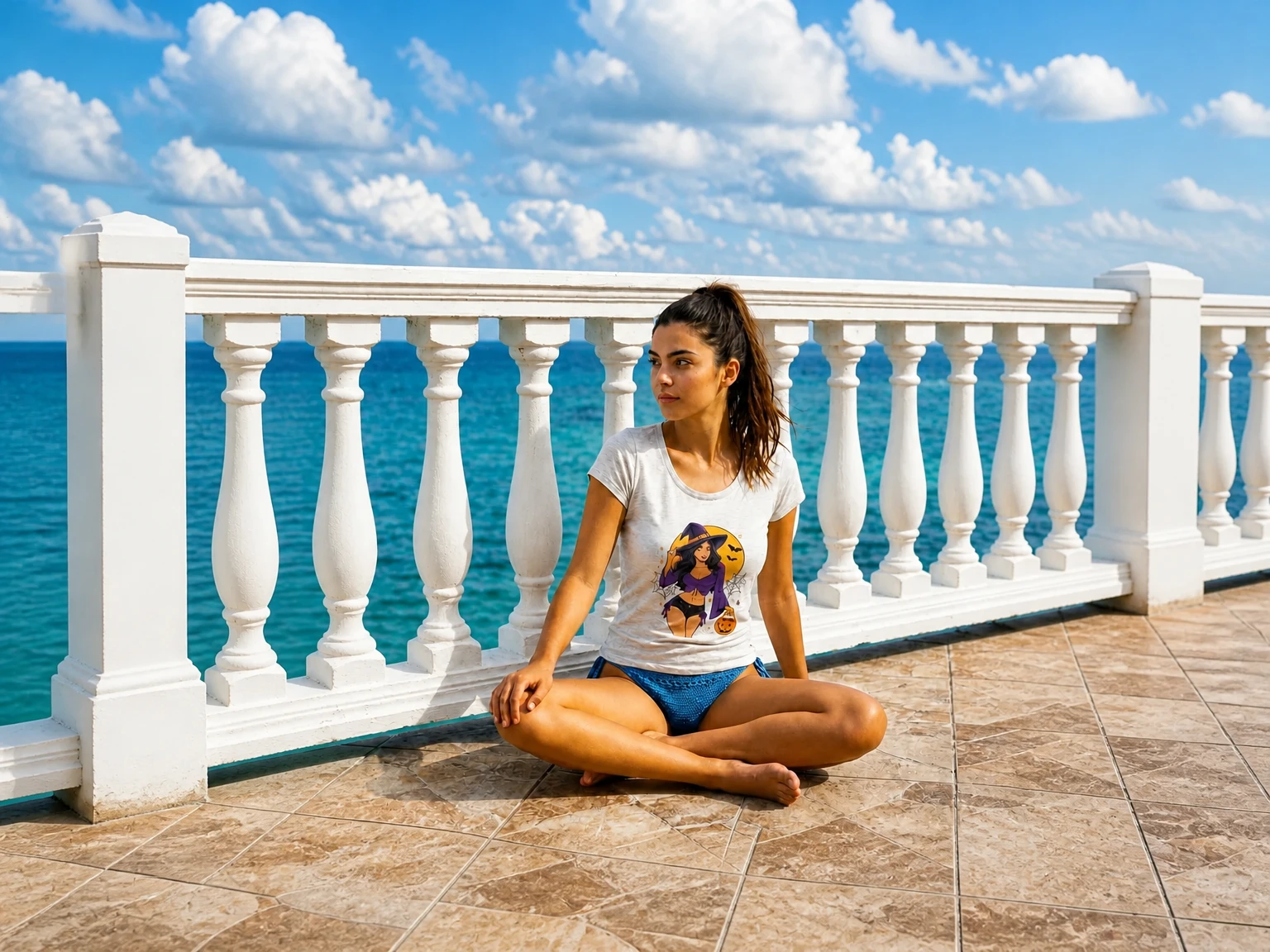 原图修改后
原图修改后Chat Edit 与传统修图软件对比
传统修图软件给你工具,Chat Edit 给你一位助手。下面是两种方式在日常修图中的对比。
| 对比项 | Chat Edit(AI 对话式) | 传统修图软件 |
|---|---|---|
| 学习成本 | 几乎为零——用文字描述结果即可 | 需要数小时学习图层、蒙版和画笔 |
| 修改方式 | 在对话中用自然语言下指令 | 手动选区、涂抹和调节滑块 |
| 复杂修改(换背景、去物体、改风格) | 每项一句话,几秒完成 | 大量手动步骤,通常 15–60 分钟 |
| 撤销与历史 | 带编号的版本,可预览、引用并从中分支 | 线性撤销记录,关闭文件后丢失 |
| 使用参考图 | 在消息中直接附上或 @ 引用 | 手动合成并匹配颜色 |
| 运行环境 | 电脑或手机上的任意现代浏览器 | 通常需要安装桌面软件和较好的电脑配置 |
需要像素级手动精修时,传统修图软件依然是合适的选择。Chat Edit 面向更常见的场景:你清楚想要什么效果,只想尽快把它做出来。
谁在使用 Chat Edit 修图应用
从个人卖家到营销团队,任何想快速得到好图、又不想学习复杂软件的人。
电商卖家
把手机随手拍变成干净的商品图:去背景、加场景,并为每个平台生成不同版本。
社交媒体创作者
改照片风格、按平台调整尺寸,在一个对话里为封面和帖子尝试多种效果。
营销人员与小团队
把一张活动主视觉快速改出广告、横幅和 A/B 测试所需的多个版本,无需等待设计师。
日常照片编辑
去掉乱入的路人、修正光线、换衣服,或把全家福变成油画——开口说就行。
在 Chat Edit 中效果好的修图指令
你几乎可以说任何话,但清晰、具体的需求效果最好。可以从下面这些开始尝试。
让效果更好的技巧
- 每条消息只提一个主要修改,下一条再在此基础上继续。
- 说明哪些要保持不变,例如「脸和姿势保持不变」。
- 描述材质、光线和氛围——「柔和的晨光」比「光线好一点」更有效。
- 用 @ 指向参考图或之前的版本,而不是凭记忆去描述它。
修图应用常见问题
关于使用 Chat Edit 编辑照片的常见问题解答。
对新手来说,最好的修图应用是只需描述结果、不用学习工具的那种。EzPicture 的 Chat Edit 正是为此设计:上传照片,用日常语言写下修改,AI 几秒内完成编辑。你可以在同一个对话里不断完善,也能回退到任意之前的版本,不用担心把图片改坏。
Chat Edit 把对话式 AI 助手和领先的图片编辑模型结合在一起。助手会读取你的消息、对话历史和附带的参考素材,写出精确的编辑指令,再交给你选择的图片模型执行。结果会作为新版本保存在会话中,并附带一句修改说明。
可以免费开始。新账号注册后会获得免费积分,可用于 Chat Edit。每次修改消耗的积分取决于所选模型,发送前输入框会显示具体消耗。需要更多时,可以随时购买积分或升级套餐。
常见修改包括替换或去除背景、去除物体和路人、换装、调整光线和色彩、把照片转成油画或插画风格、添加文字、扩图或改为新的画面比例、修复老照片以及制作产品图。只要能描述出来,就可以提出来。
可以。每次成功的修改都会保存为带编号的版本(v1、v2、v3……)。打开版本历史即可预览任意版本,点击「基于这一版继续」就能从那一步接着修改。早期版本永远不会被覆盖,随时都能回去。
支持。用「参考素材」按钮附上参考图,或输入 @ 引用已上传的素材或之前的版本。参考图有助于匹配风格、保持产品和人脸一致,或把多张图片中的元素组合在一起。输入框会显示所选模型可接收的参考数量。
Chat Edit 可以在 EzPicture 已开放的图片编辑模型中选择,例如 GPT Image 2、Nano Banana Pro 和 Seedream。不同模型各有所长——比如写实效果、文字渲染或风格转换——同一个会话里也能在不同消息之间切换模型。
现代图片编辑模型很擅长保持未涉及区域不变,Chat Edit 的助手也会额外加入保留主体的指令。想要最佳效果,可以说明哪些必须保持不变,例如「脸和姿势保持不变」。如果结果有偏差,回退到上一个版本并换一种说法即可。
可以。Chat Edit 是基于网页的修图应用,可在 Windows、macOS、iPhone、iPad 和安卓设备的现代浏览器中运行。无需安装,会话同步到你的账号,手机上开始的修改可以在电脑上继续。
付费套餐下生成的图片可用于广告、电商、社交媒体和客户项目。请确保你拥有或已获授权编辑所上传的照片,并且最终内容遵守相关法律、内容政策及第三方权利。